Dale voz a quien no puede hablar.
iSpeak en un minuto
iSpeak es una aplicación de comunicación (CAA) para personas que no hablan o hablan muy poco. La idea es sencilla: la pantalla muestra tarjetas con dibujos y, al tocar una, el teléfono dice la palabra en voz alta.
Tocando varias tarjetas seguidas se construye una frase — por ejemplo «Yo · quiero · pizza» — y iSpeak la pronuncia como una oración completa.
la persona que se comunica con la app (a menudo un niño o niña).
quien configura y cuida la app: madre, padre, logopeda, docente…
El resto de esta guía te acompaña paso a paso. No necesitas conocimientos técnicos.
Primeros pasos
De la instalación a tu primera frase, en unos minutos.
1. Conceptos: iSpeaker, Tutor y Círculo
iSpeak gira en torno a cuatro ideas:
- iSpeaker — la persona que se comunica. Tiene sus propios tableros, tarjetas y voz.
- Tutor — una persona adulta con cuenta que gestiona a ese iSpeaker.
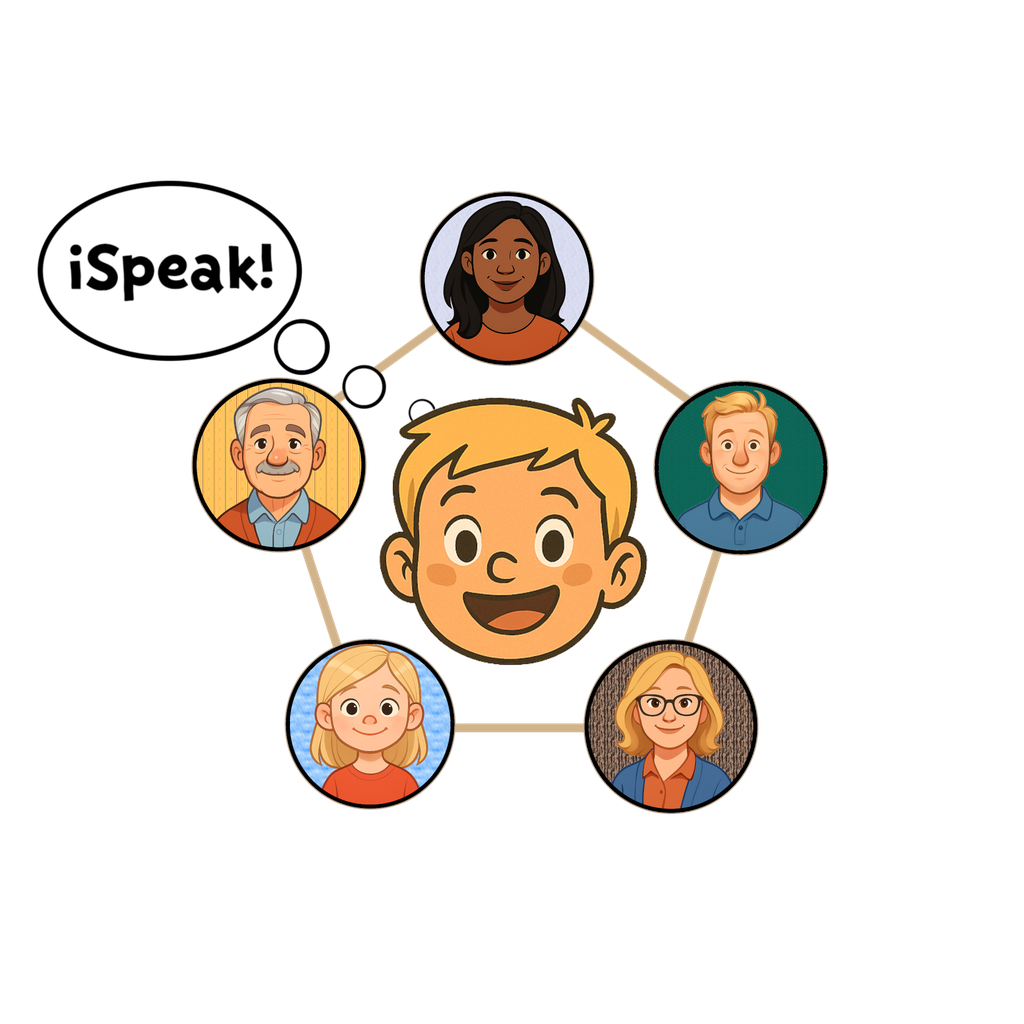
- Círculo — el grupo de tutores que rodea a un iSpeaker (familia, terapeutas…). Todos ven y cuidan los mismos tableros.
- Administrador — el tutor que creó el iSpeaker. Es quien invita o quita a otros tutores.
En la ilustración verás justo eso: el iSpeaker en el centro y su Círculo de personas alrededor.
2. Crear una cuenta o iniciar sesión
Como Tutor, lo primero es acceder con tu cuenta. Al abrir iSpeak llegas a la pantalla de bienvenida:
- Si ya tienes cuenta, escribe tu correo y tu contraseña y toca Iniciar Sesión.
- ¿No la recuerdas? Toca ¿Olvidaste tu contraseña? para restablecerla.
- Si aún no tienes cuenta, toca Regístrese para crear una (justo abajo).
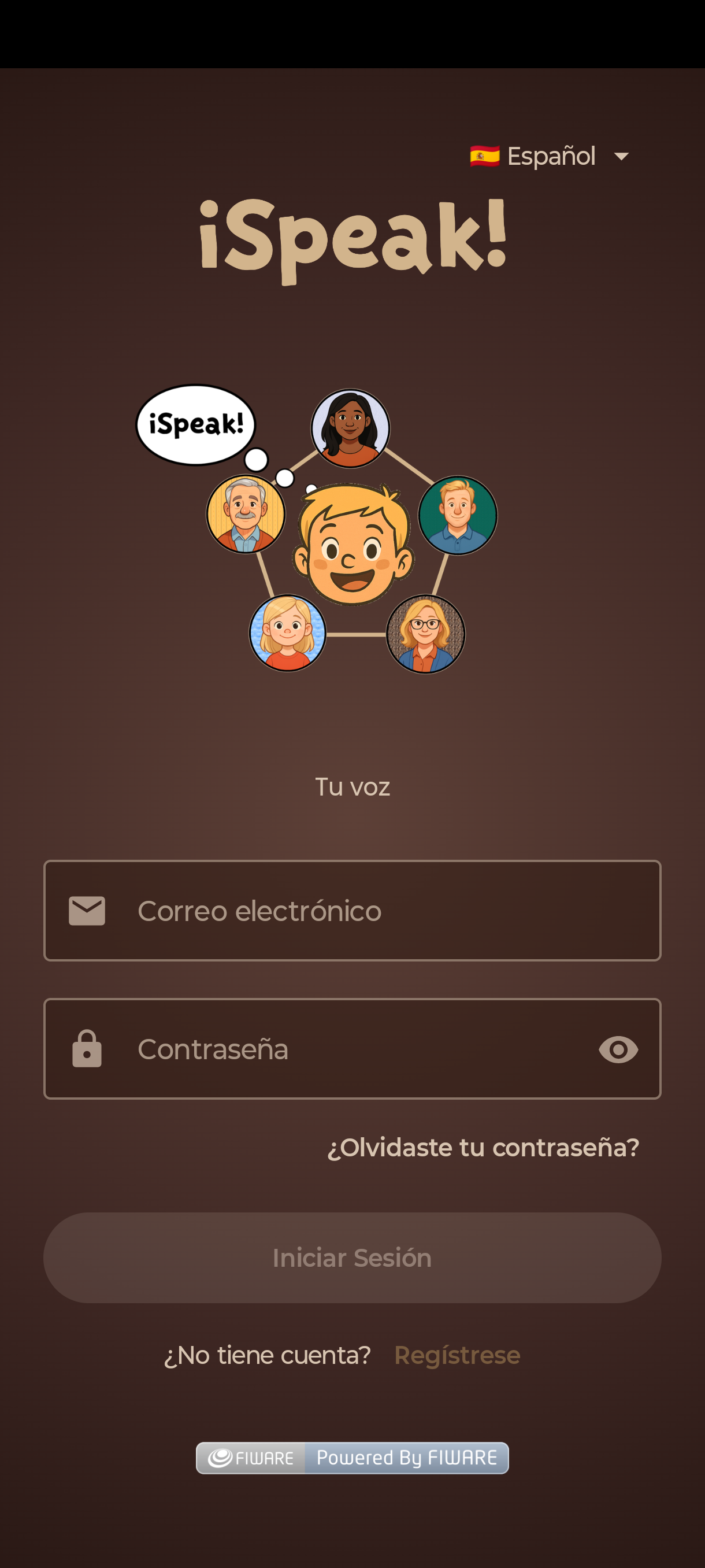
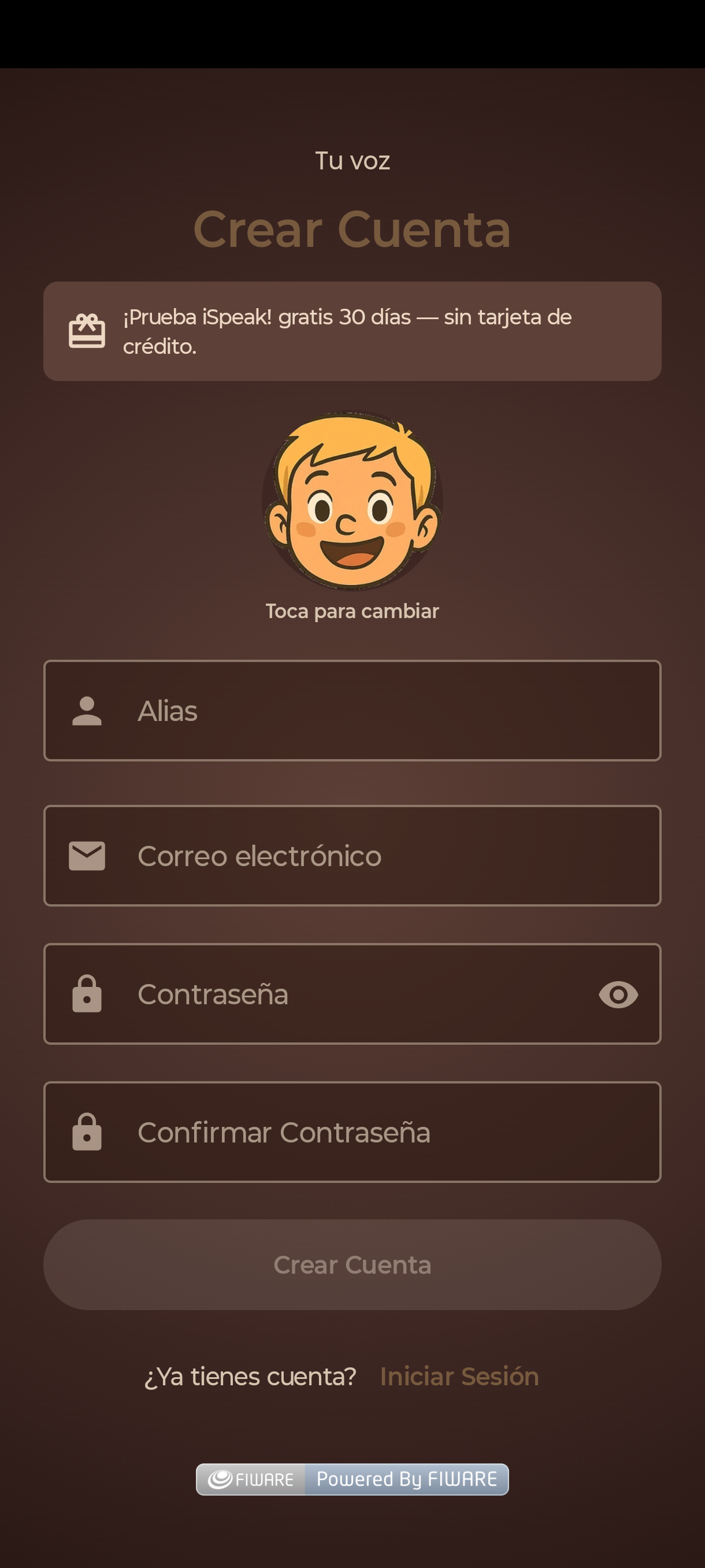
Si es tu primera vez, toca Regístrese y completa el formulario con un alias (tu nombre), tu correo y una contraseña. Al terminar entrarás directamente.
iSpeak incluye una prueba gratuita de 30 días, sin tarjeta de crédito.
3. Entrar en un Círculo o crear el tuyo
Según tu situación, iSpeak te lleva por uno de estos caminos:
Empiezas de cero
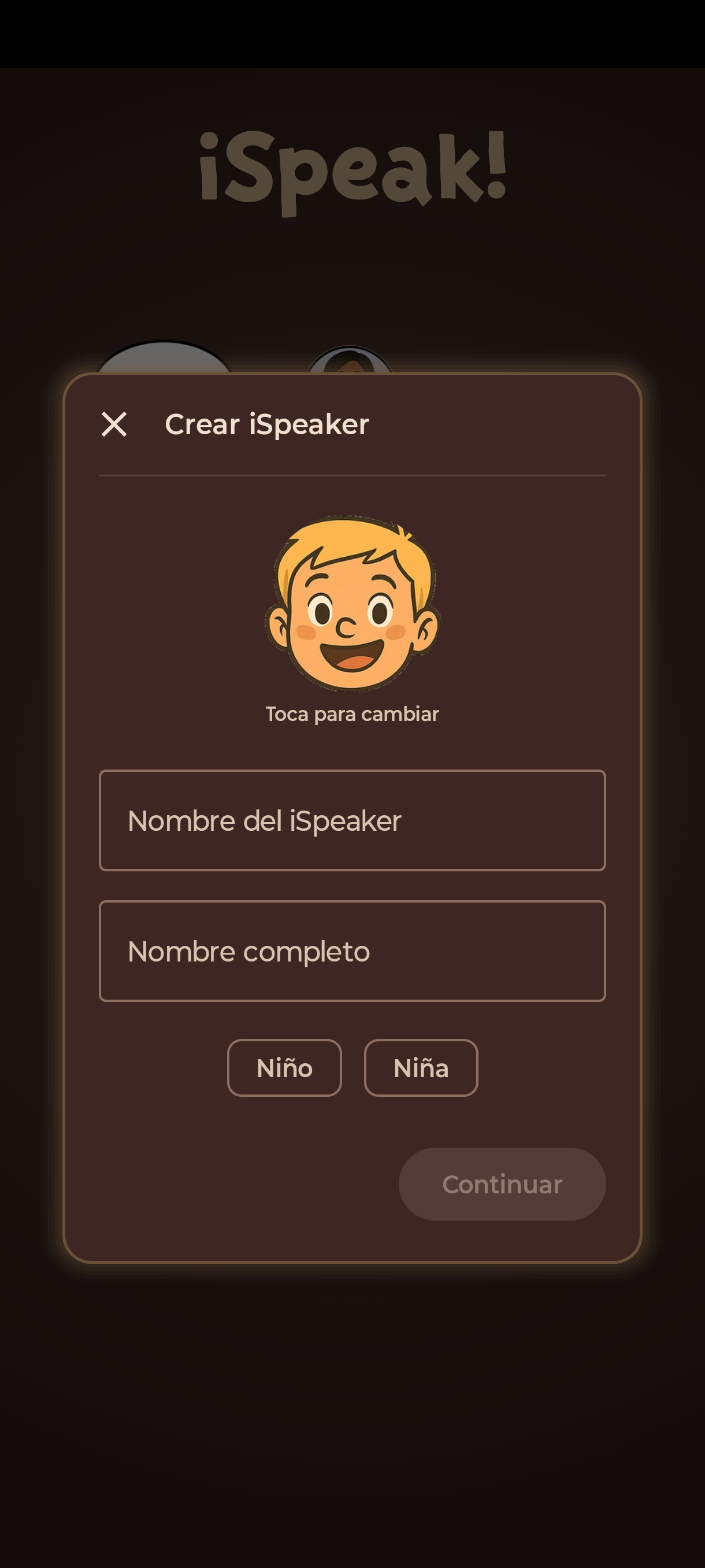
Si es tu primer iSpeaker, toca Crear iSpeaker. Al crearlo te conviertes en su Administrador. Solo necesitas un nombre y elegir Niño o Niña —esto ayuda a que la voz y las frases concuerden en género—; la foto puedes añadirla más tarde.
Justo después, iSpeak te ofrece rellenarlo con un pack de tarjetas listo para usar (lo verás en el paso siguiente).
Te han invitado
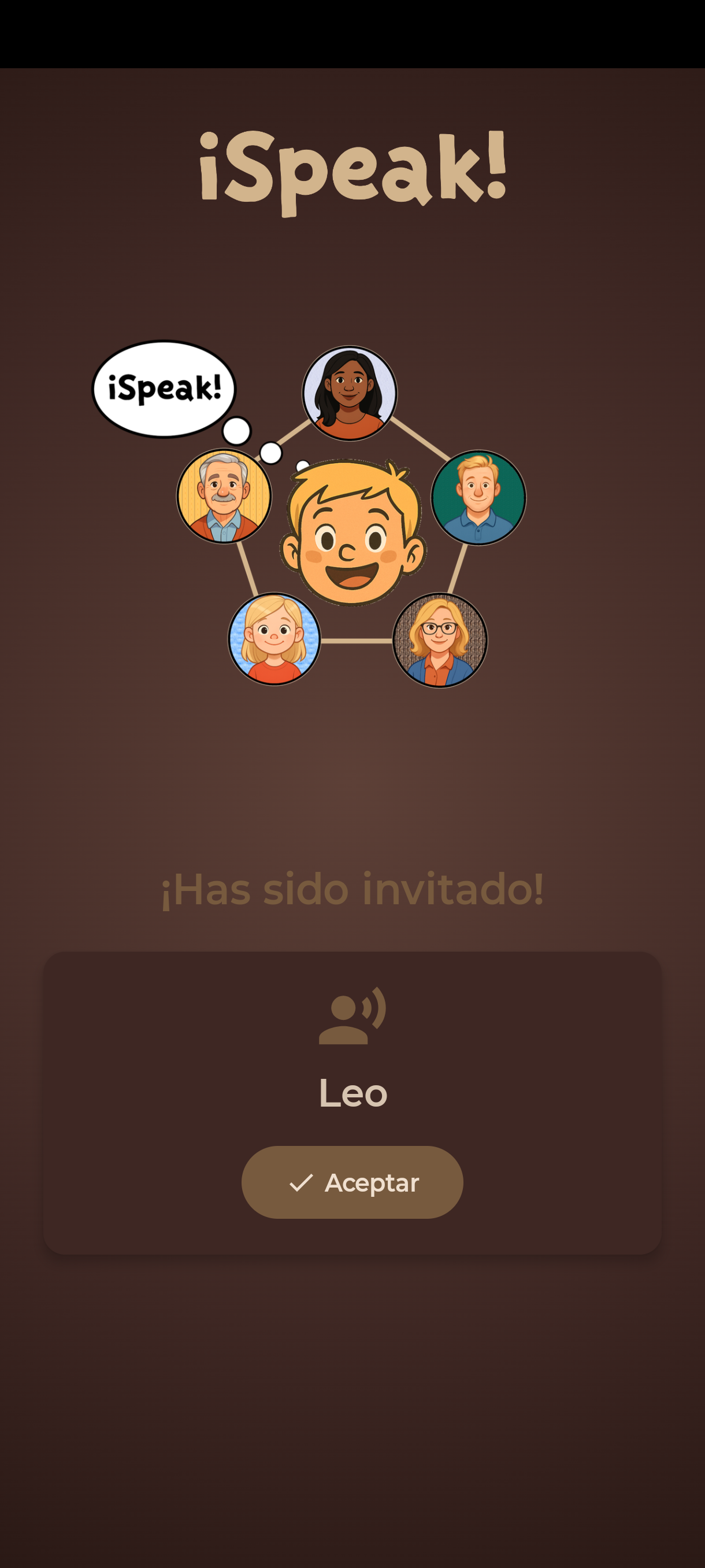
Otras veces es otro tutor quien crea el iSpeaker y te añade a su Círculo. Recibirás una invitación: al aceptarla quedas unido a ese iSpeaker, con todos sus tableros y tarjetas ya listos.
Una invitación nueva
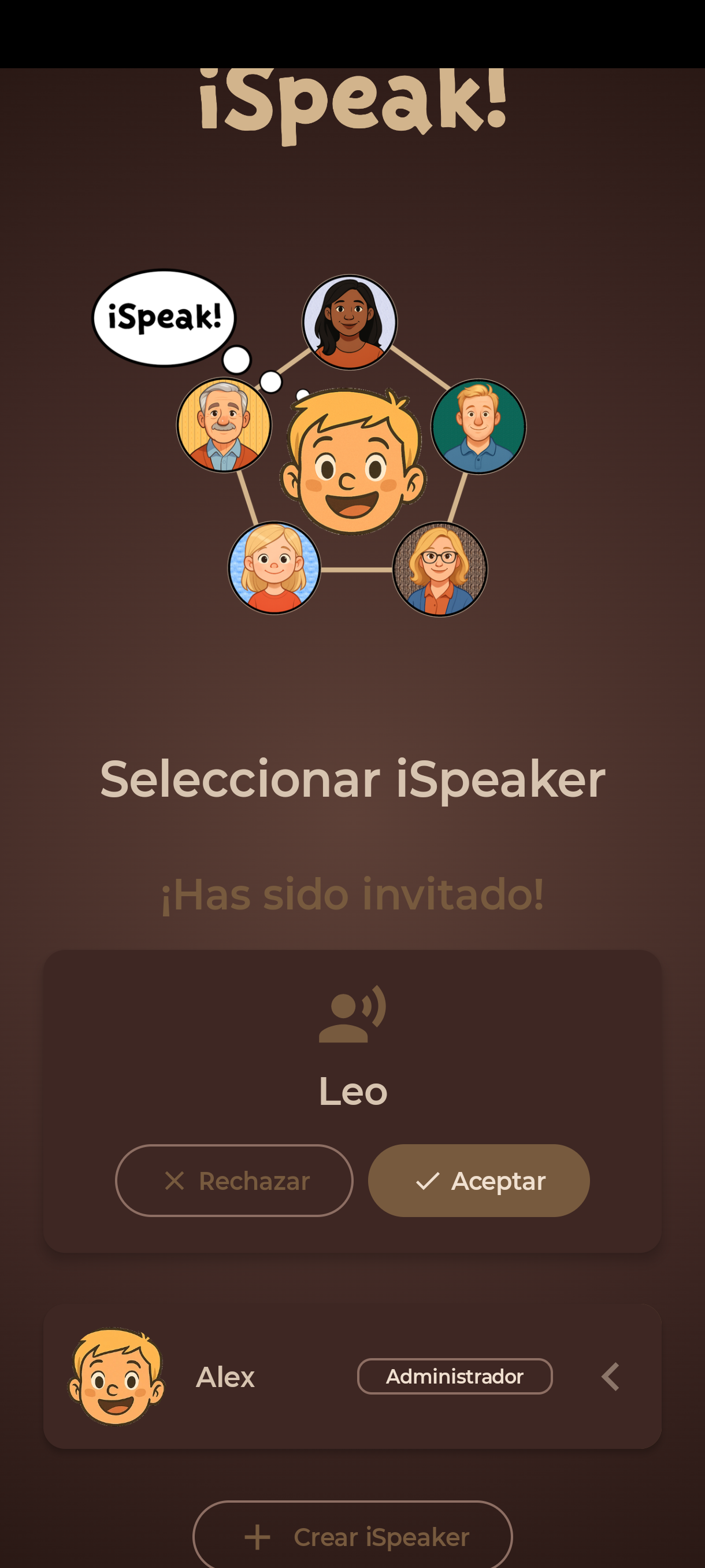
Si te invitan a otro iSpeaker cuando ya tienes alguno, la invitación aparece en esa misma pantalla, junto a tus iSpeakers. Desde ahí puedes entrar en cualquiera de los tuyos o aceptar la nueva invitación para sumarlo a la lista.
Ya tienes varios iSpeakers
Cuando gestionas más de un iSpeaker (los tuyos y aquellos a cuyo Círculo te han invitado), al abrir la app verás una lista para elegir con cuál quieres trabajar. Toca uno y entrarás en sus tableros.
4. Configuración Fácil y pack inicial
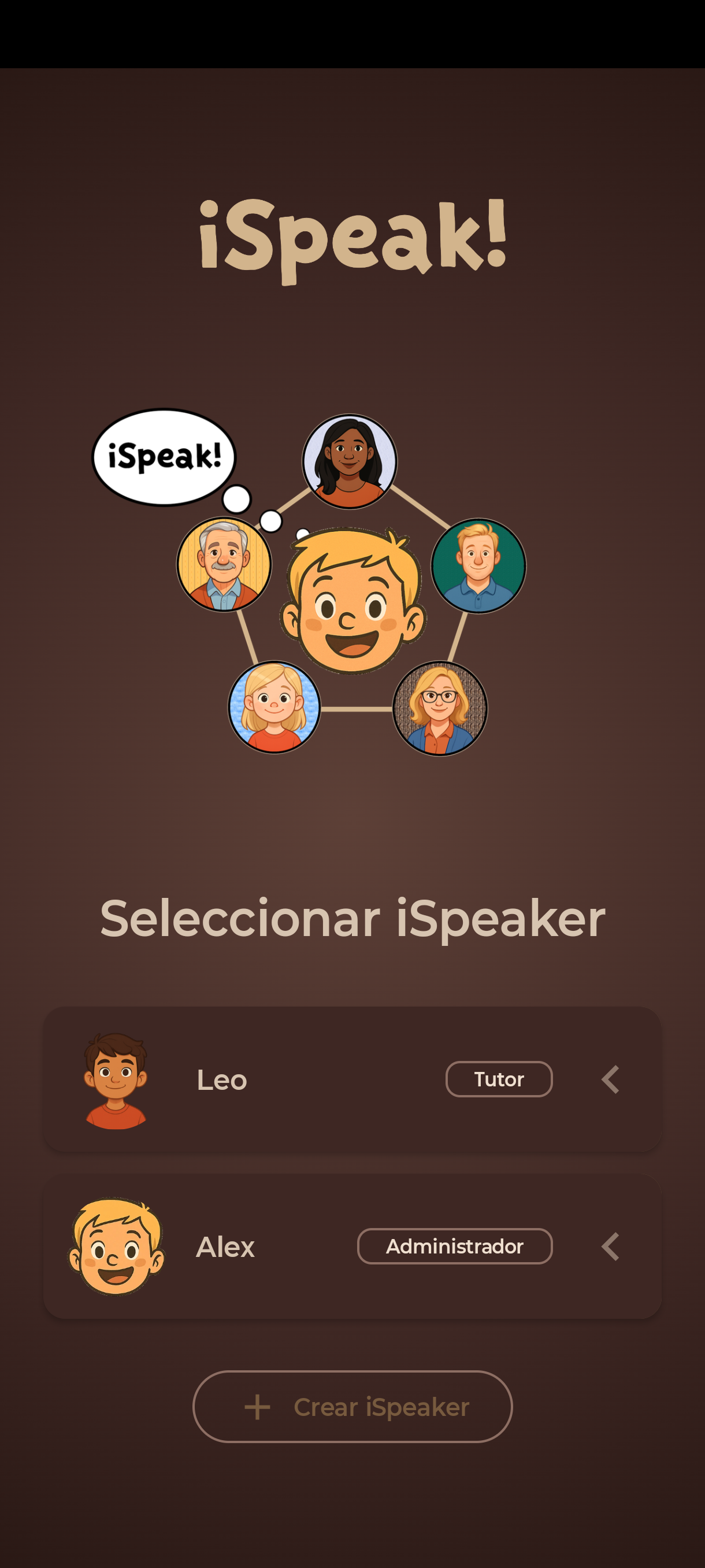
Tras crear el iSpeaker, la Configuración Fácil te propone empezar con contenido ya preparado. Para la mayoría de familias, la mejor opción es:
- Surtido iSpeak — un pack inicial con los tableros de comunicación esenciales (recomendado).
También puedes elegir tú qué categorías importar, o empezar en blanco y crearlo todo a mano.
En segundos, iSpeak crea los tableros y llegas a la pantalla principal, ya con tarjetas de personas, acciones, comida, juegos, números y mucho más.
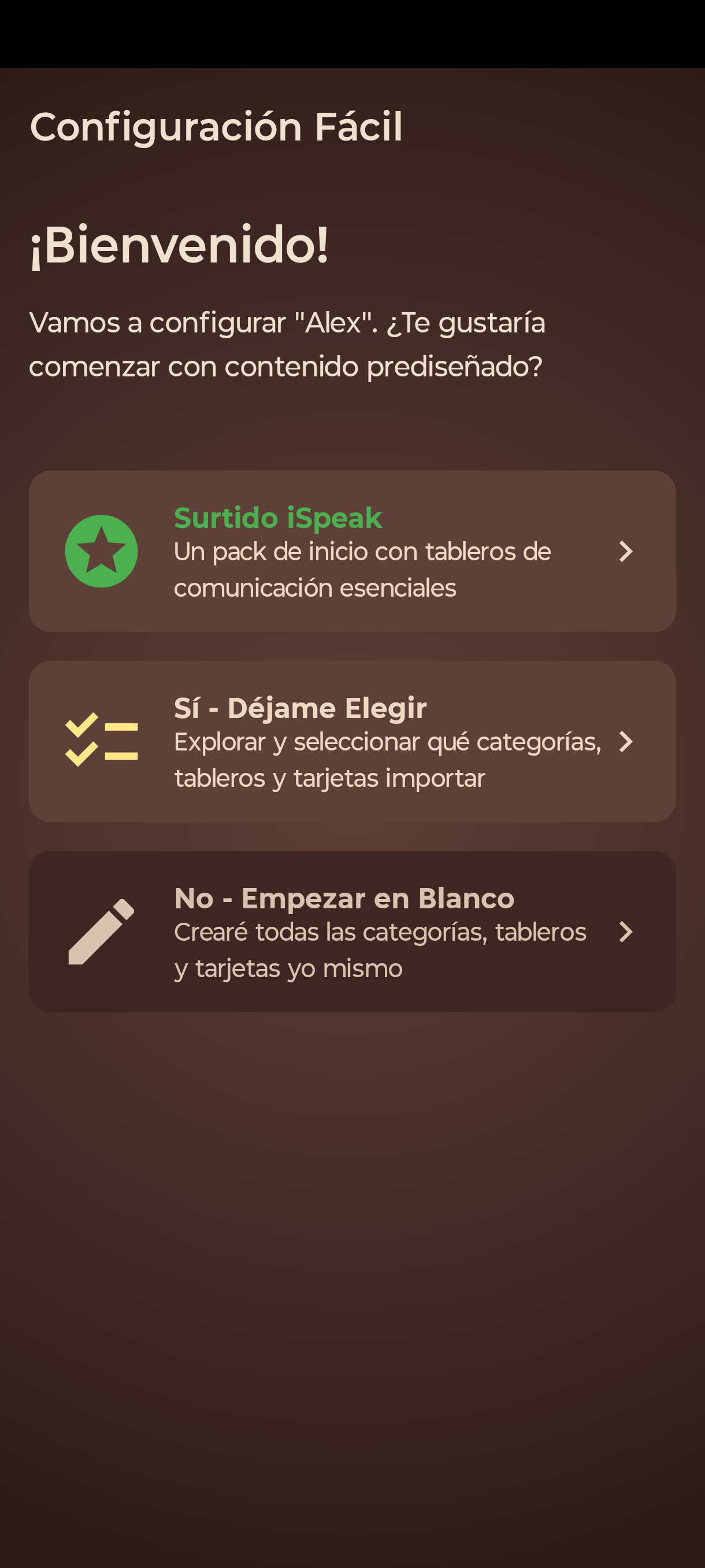
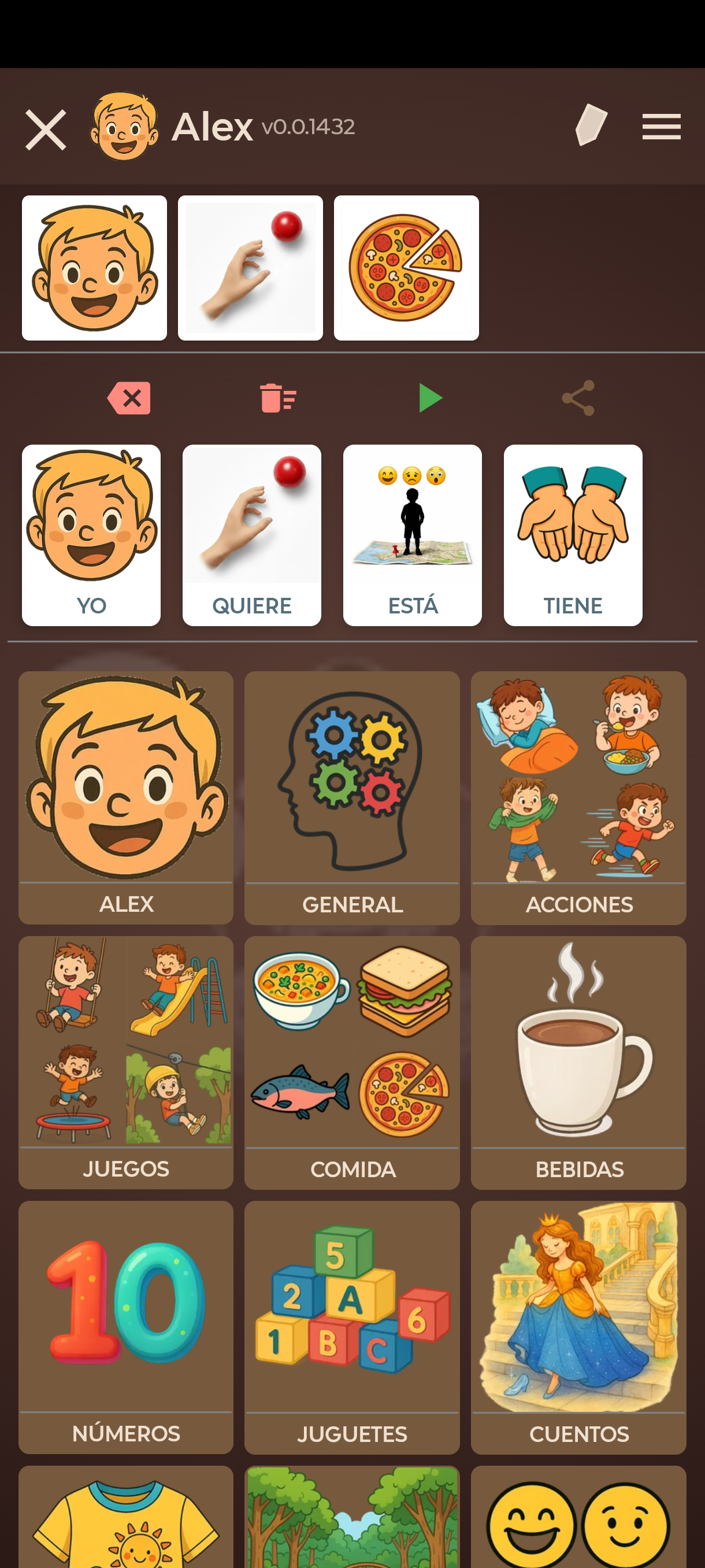
Así se ve la pantalla principal con el pack cargado. Cada recuadro grande es un tablero (una categoría). Al tocarlo se abre y muestra sus tarjetas; con la flecha ← vuelves atrás.
Hazlo suyo: «Mi Familia» y «Sobre mí»
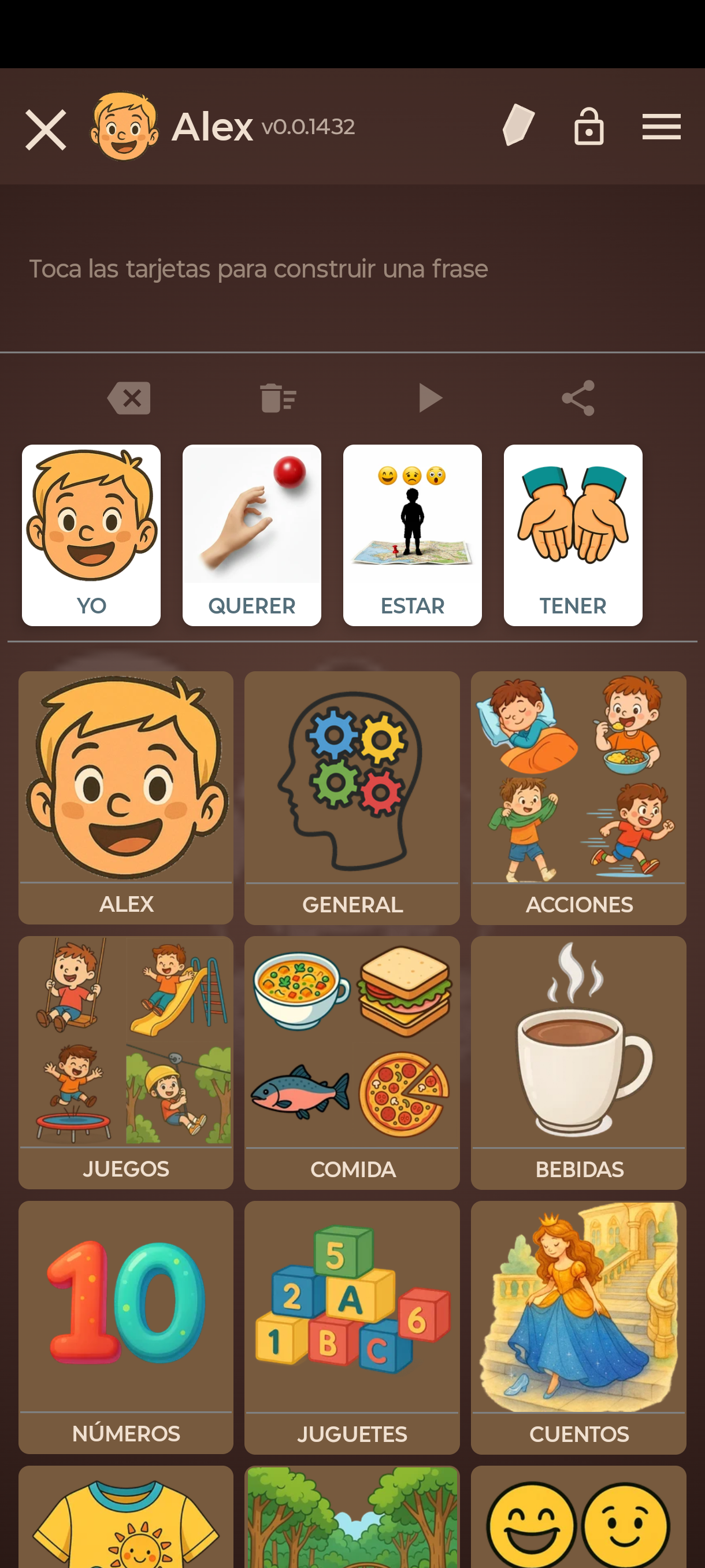
Dentro del tablero «Yo» hay dos tableros pensados para hablar del propio iSpeaker: Mi Familia y Sobre mí. Vienen con tarjetas genéricas para que funcionen desde el primer día, pero cobran vida cuando los personalizas con las personas y los datos reales del niño. Es, quizá, lo más importante que harás al empezar.
Antes de personalizar: el Modo Edición
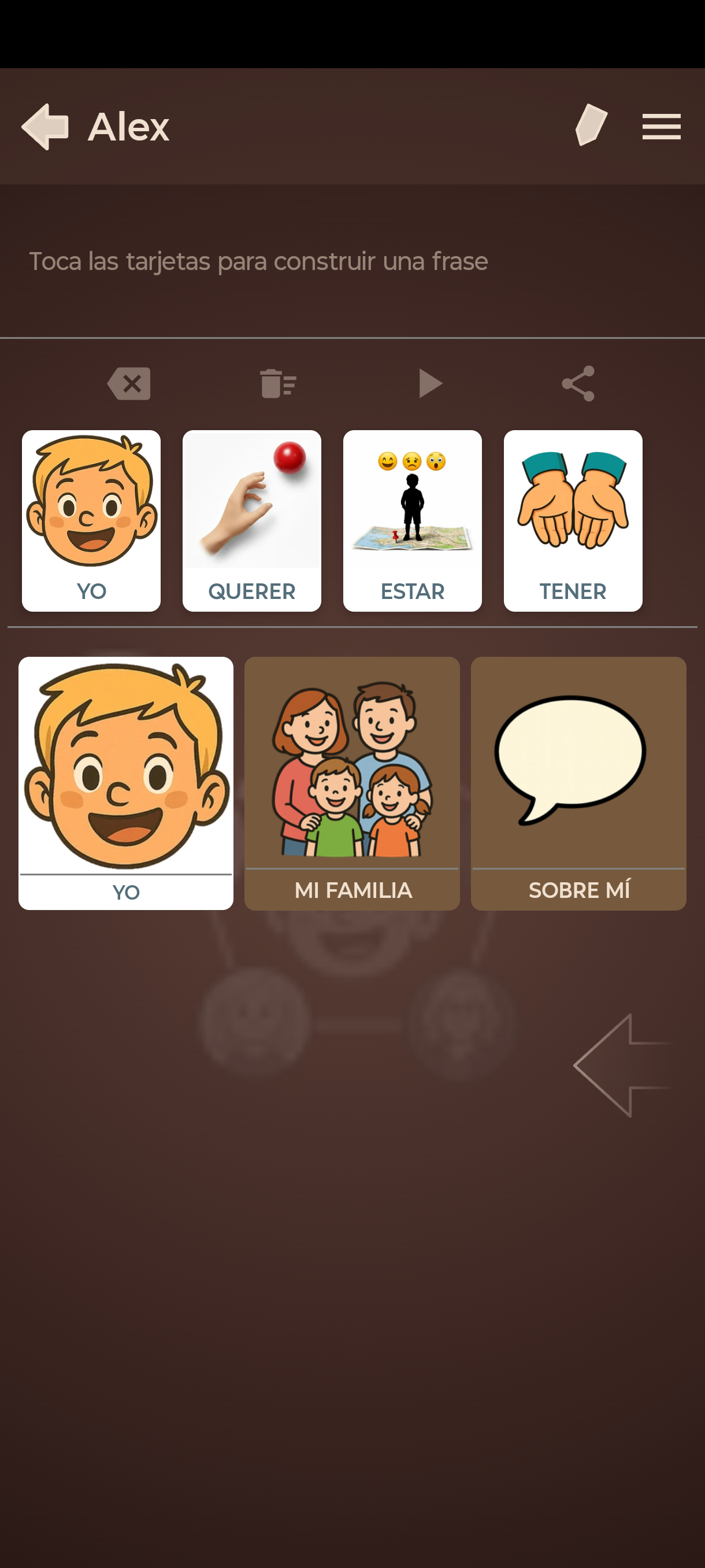
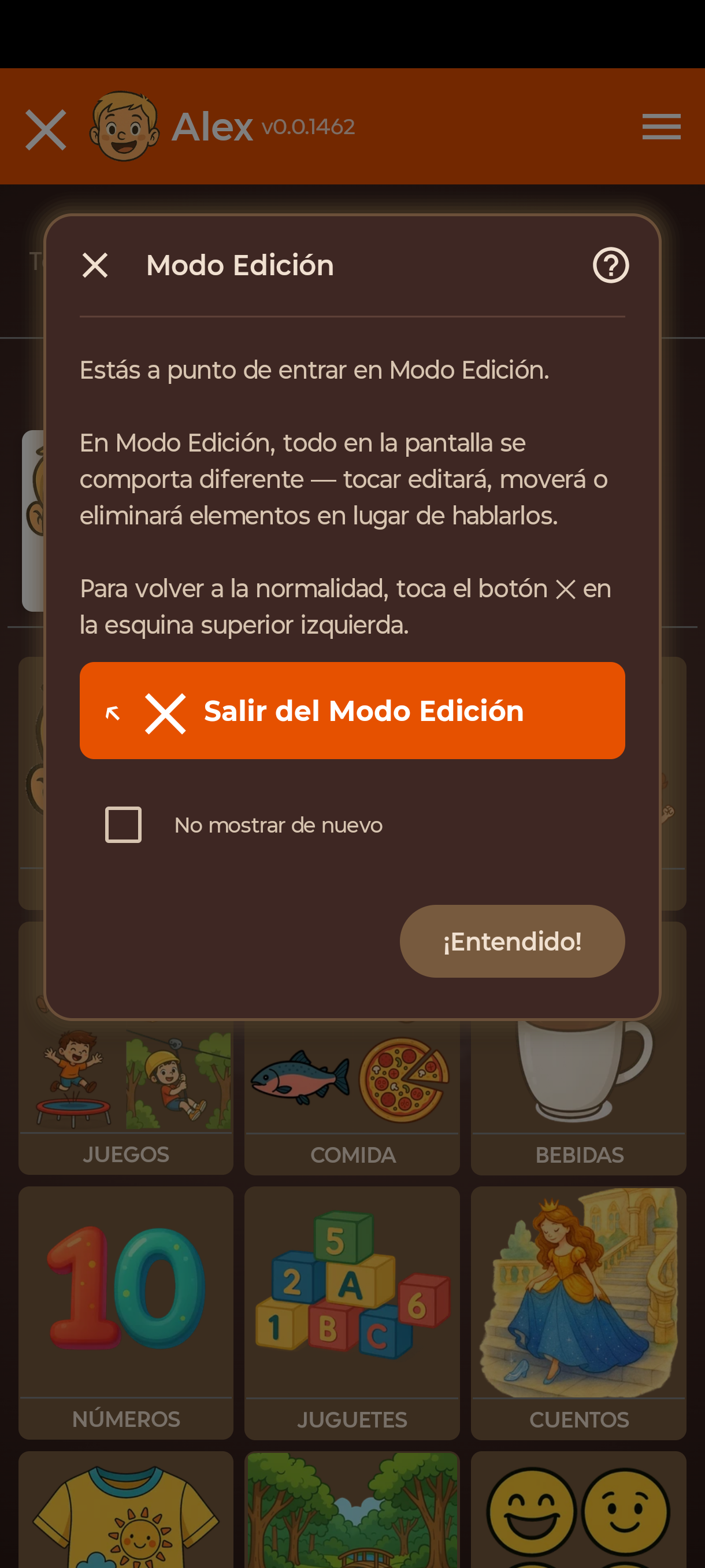
Para cambiar cualquier tarjeta o tablero —una foto, un texto, o añadir y quitar cosas— primero entra en Modo Edición: toca el lápiz ✏️ de la barra superior (arriba a la derecha). Al entrar verás un aviso que explica cómo funciona; marca «No mostrar de nuevo» cuando ya no lo necesites (puedes reactivarlo en Ajustes).
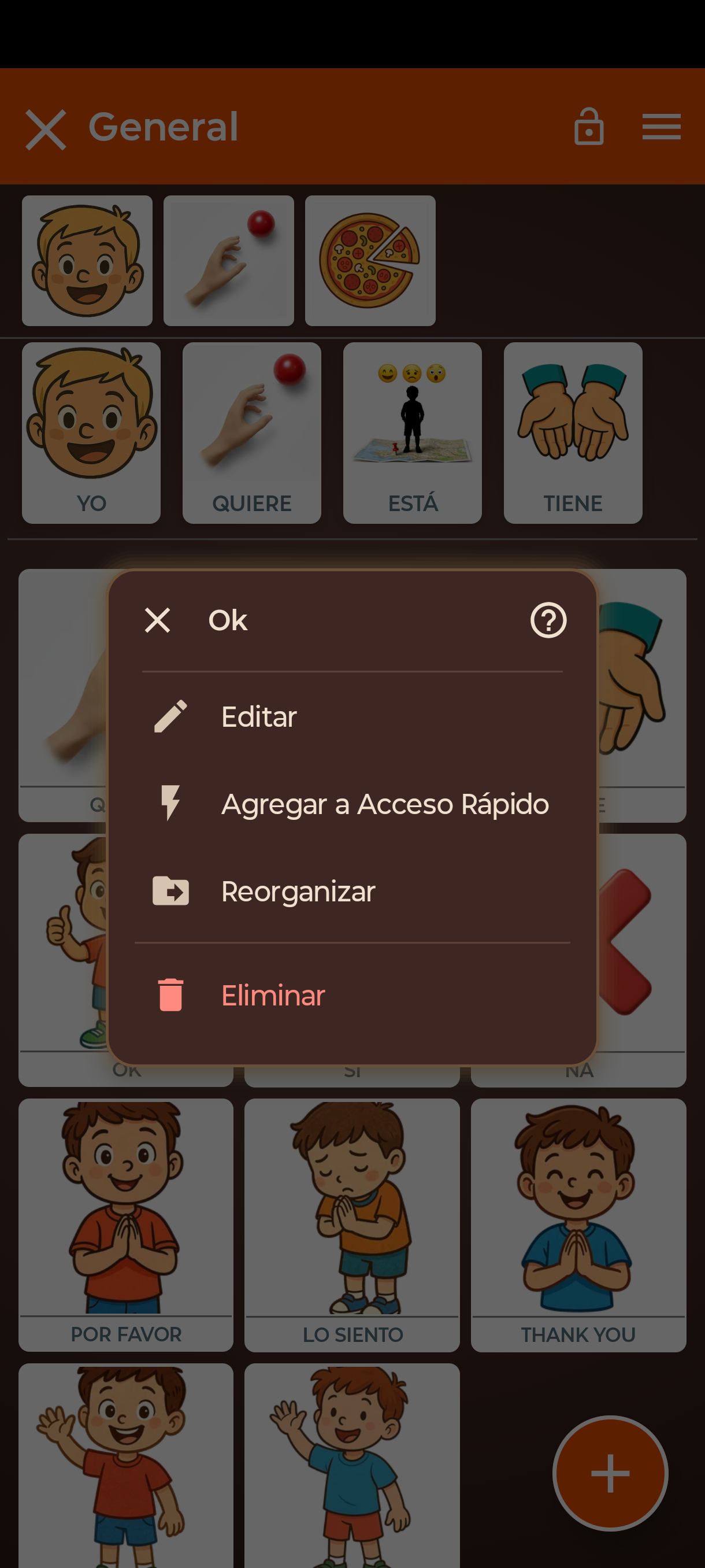
Ya dentro, tocar deja de hablar: toca una tarjeta para abrir su menú de edición (Editar, Eliminar, Acceso Rápido…). Mantén pulsada una tarjeta para arrastrarla y reordenarla. Para salir, toca la ✕ de arriba a la izquierda.
El patrón de desbloqueo
Antes de dejarte editar, iSpeak te pide dibujar tu patrón de desbloqueo sobre los nueve puntos —igual que el de un teléfono—, para proteger los tableros de cambios accidentales (y de manos curiosas). Por defecto es una L: baja por la columna izquierda y gira a la derecha.
No hay que repetirlo a cada paso: tras dibujarlo una vez, el modo queda desbloqueado durante unos 5 minutos. Durante ese rato aparece un candado 🔒 en la barra superior; tócalo para volver a bloquear al instante. El patrón se cambia en Ajustes → Cuenta → Cambiar Patrón de Desbloqueo.
En la Parte 2 verás la edición paso a paso.
Mi Familia
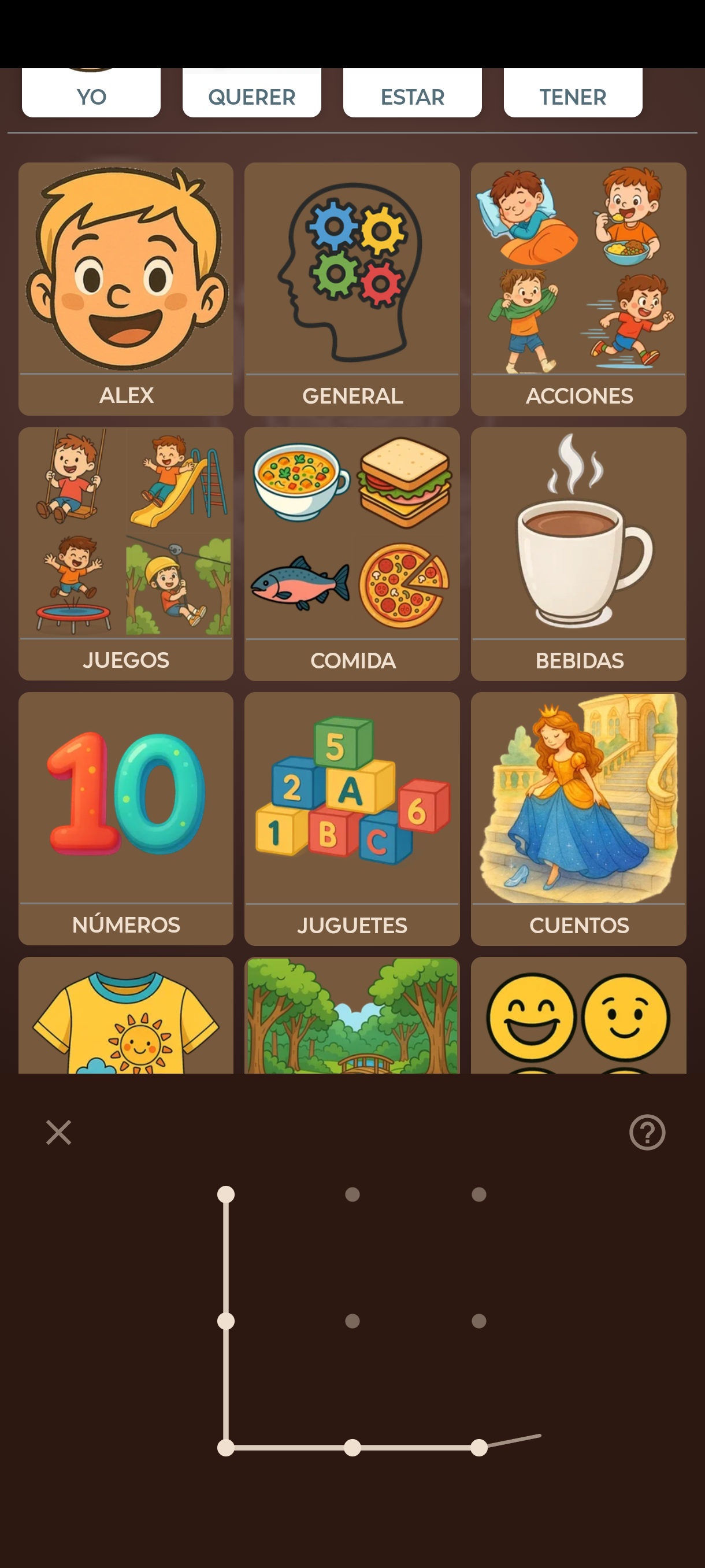
Trae una tarjeta para cada figura cercana — mamá, papá, hermana, hermano, abuela y abuelo — con dibujos genéricos. Este es, más que ningún otro, el tablero del niño: merece la pena dedicarle un rato para que refleje a su familia real, no una genérica.
- Cambia los dibujos por fotos reales (y ajusta los nombres o parentescos): reconocer a los suyos hace la comunicación mucho más significativa.
- Quita lo que no encaje. ¿No tiene hermano? ¿La abuela falleció el año pasado? Elimina esas tarjetas — una que no corresponde solo confunde.
- Añade a quien falte. Un primo, un tío, la niñera, un cuidador, incluso la mascota… cualquier persona importante en su día a día merece su tarjeta.
Sobre mí
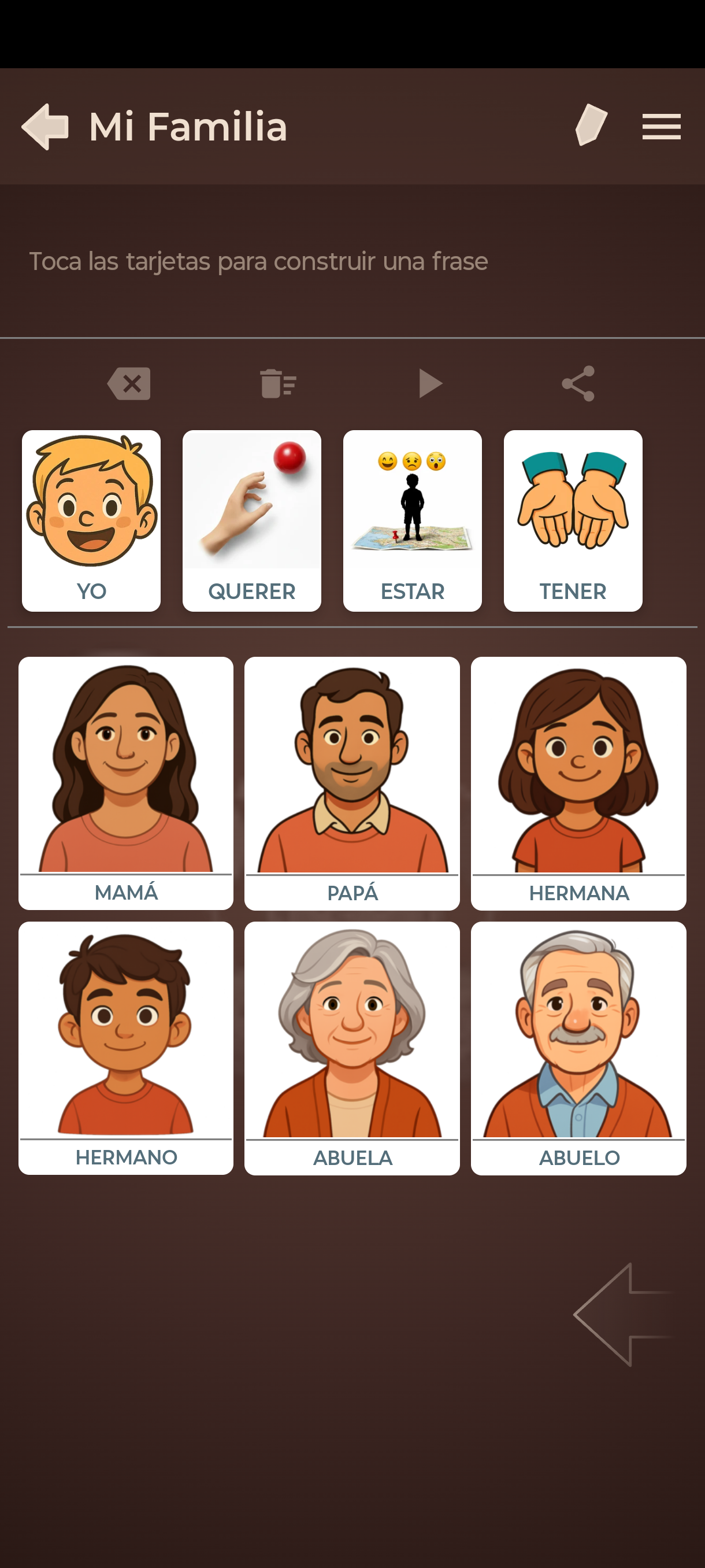
Son las frases con las que el iSpeaker se presenta:
- Me llamo … — ya lleva el nombre del iSpeaker (aquí, «Alex»).
- Tengo X años — cambia la X por la edad real.
- No puedo hablar — para explicar, cuando haga falta, por qué usa iSpeak.
Igual que «Mi Familia», este espacio es suyo. Añade lo que necesite para presentarse o pedir ayuda —dónde vive, su colegio, sus gustos, una alergia, un contacto de emergencia— y quita o cambia cualquier tarjeta del pack que no le sirva. Si las de ejemplo no te convencen, elimínalas todas y empieza a tu manera.
5. Tu primera frase
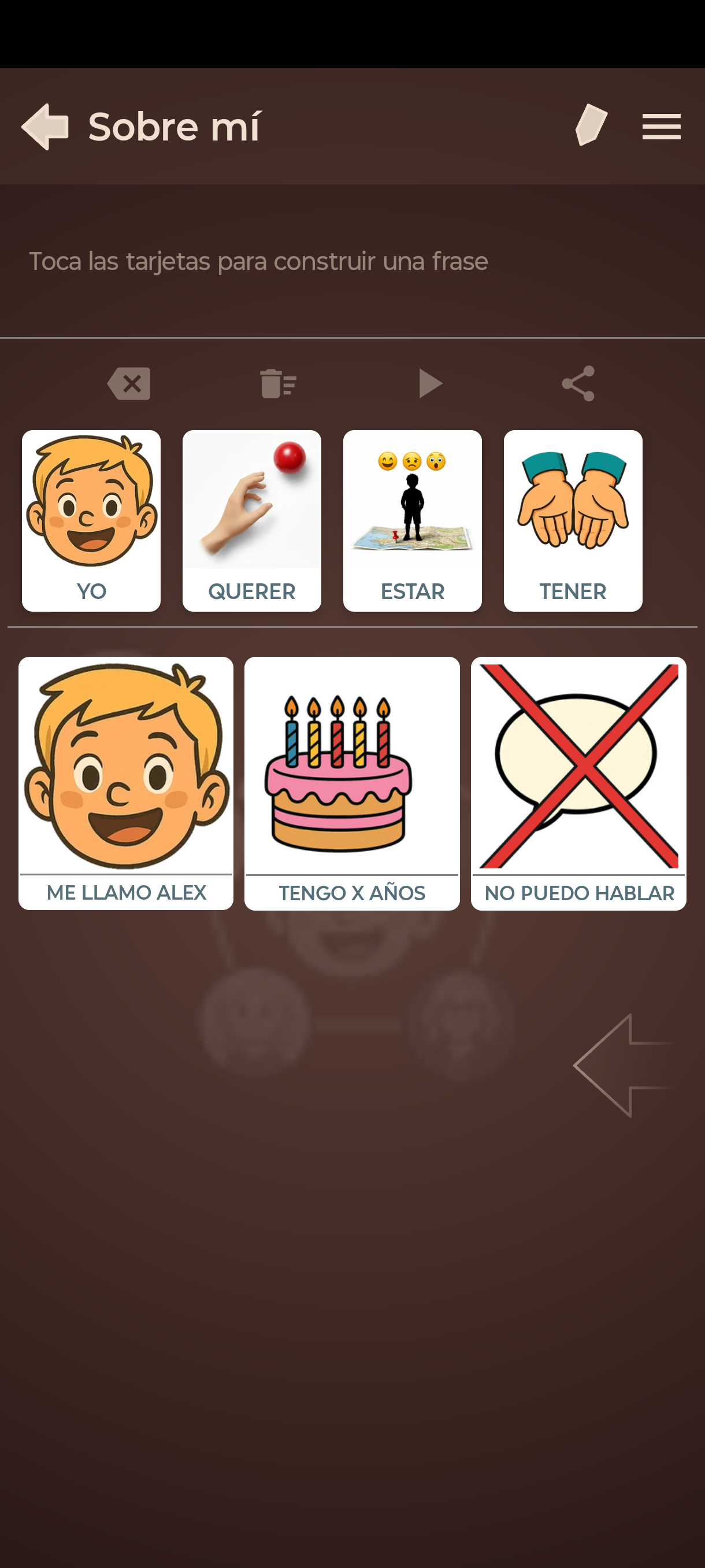
Construir una frase es tan fácil como tocar tarjetas, una tras otra. Vamos a decir «Yo quiero pizza»:
- Toca YO y luego QUIERO (están en la barra de Acceso Rápido, arriba).
- Abre el tablero Comida y toca Pizza.
Cada tarjeta aparece en la barra de frase, en la parte superior. iSpeak incluso ajusta los verbos por ti: al elegir «Yo», querer se convierte en quiero.
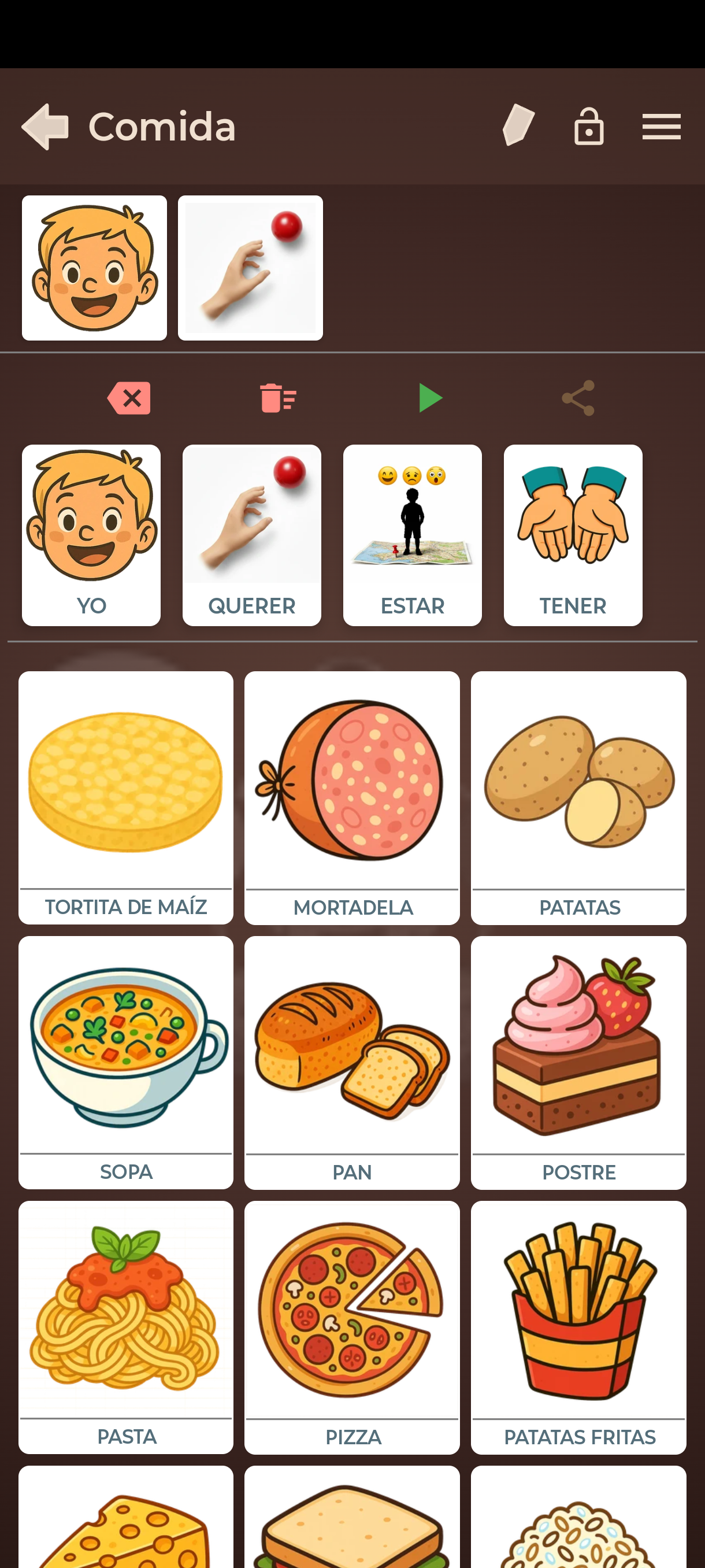
Con la frase montada, usa los botones sobre las tarjetas:
| Borrar la última | quita la última tarjeta de la frase. | |
| Vaciar | borra la frase entera para empezar de nuevo. | |
| Reproducir | iSpeak dice la frase completa y va resaltando cada palabra a medida que la pronuncia. | |
| Compartir | envía la frase (por WhatsApp, correo…). |
6. La barra de Acceso Rápido
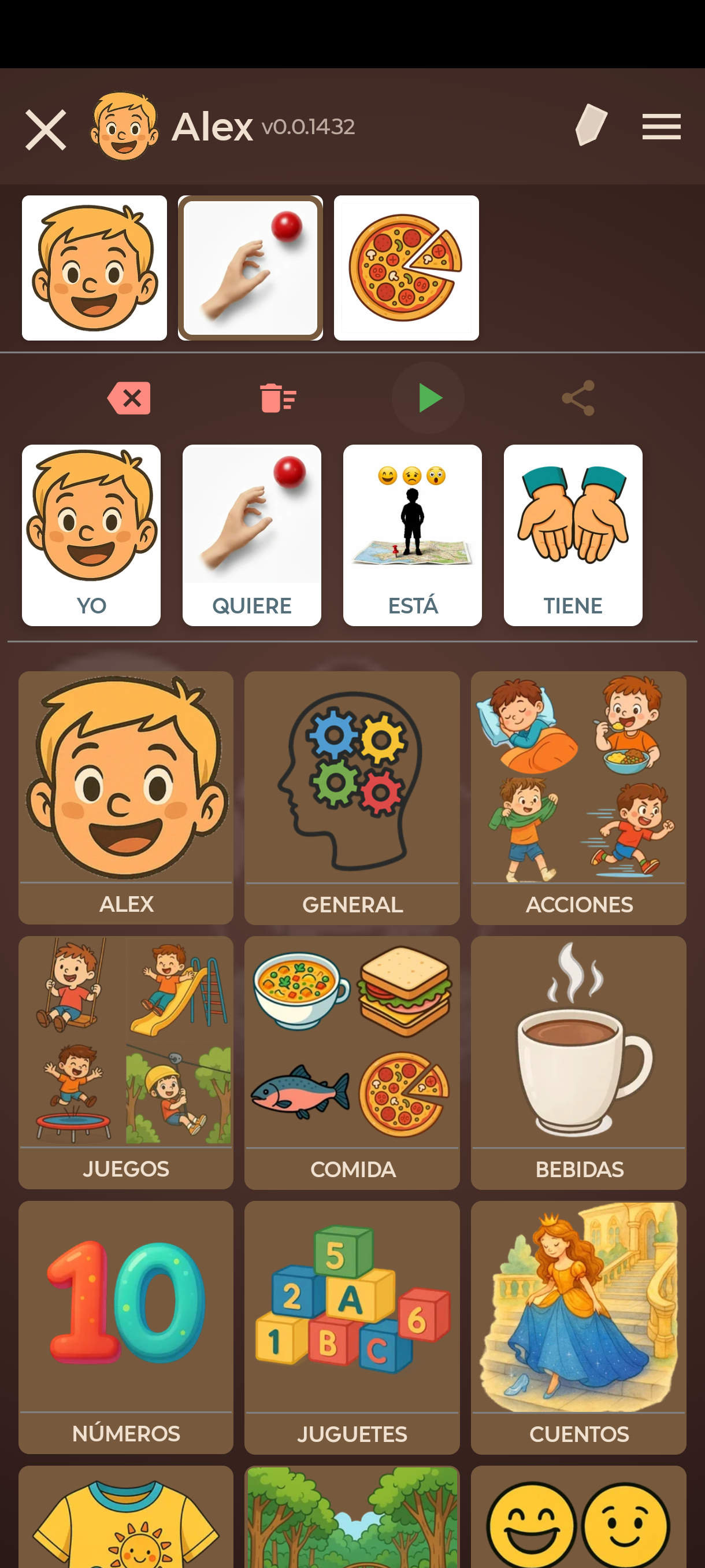
Justo debajo de los botones hay una fila especial: la barra de Acceso Rápido. Contiene las tarjetas que más se usan — como YO, QUERER, ESTAR y TENER — para tenerlas siempre a mano, sin entrar en ningún tablero. Como cualquier verbo, se conjugan solas: en la imagen aparecen en 3.ª persona (quiere, está, tiene) porque la frase ya contiene «pizza».
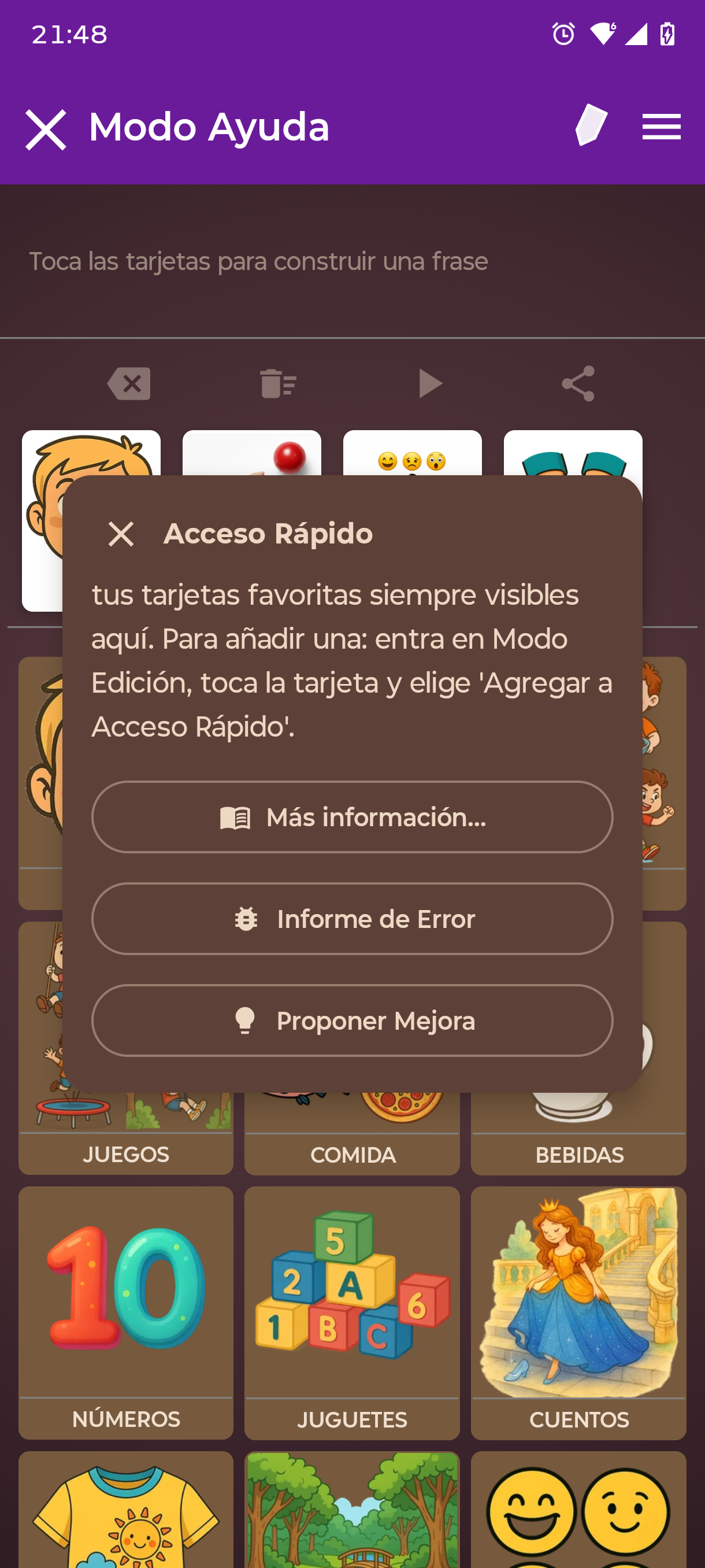
Puedes añadir cualquier tarjeta a esta barra: en Modo Edición, toca la tarjeta para abrir su menú y elige Agregar a Acceso Rápido (el icono del rayo ⚡). Desde ese mismo menú también puedes Editar, Reorganizar o Eliminar la tarjeta.
Lo verás con más detalle en la Parte 2 de esta guía.
7. Funciona sin conexión
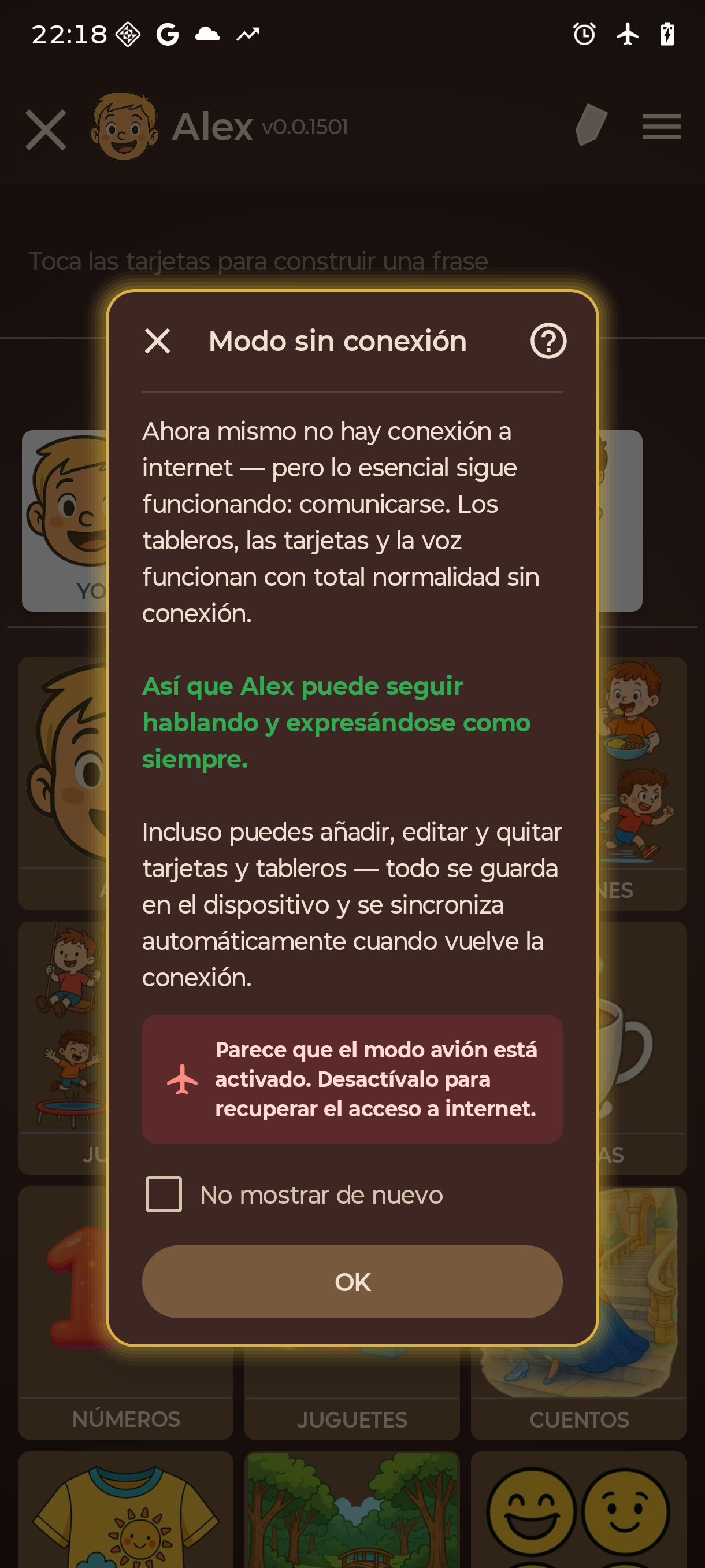
Para muchas familias, esta es la razón de ser de iSpeak: funciona sin conexión a internet. En una excursión a la montaña, en el coche o en cualquier sitio sin cobertura, el iSpeaker sigue pudiendo comunicarse con total normalidad.
Cuando no hay conexión, iSpeak te avisa — pero lo esencial sigue funcionando: los tableros, las tarjetas y la voz van igual que siempre. El iSpeaker puede seguir hablando y expresándose aunque no haya internet.
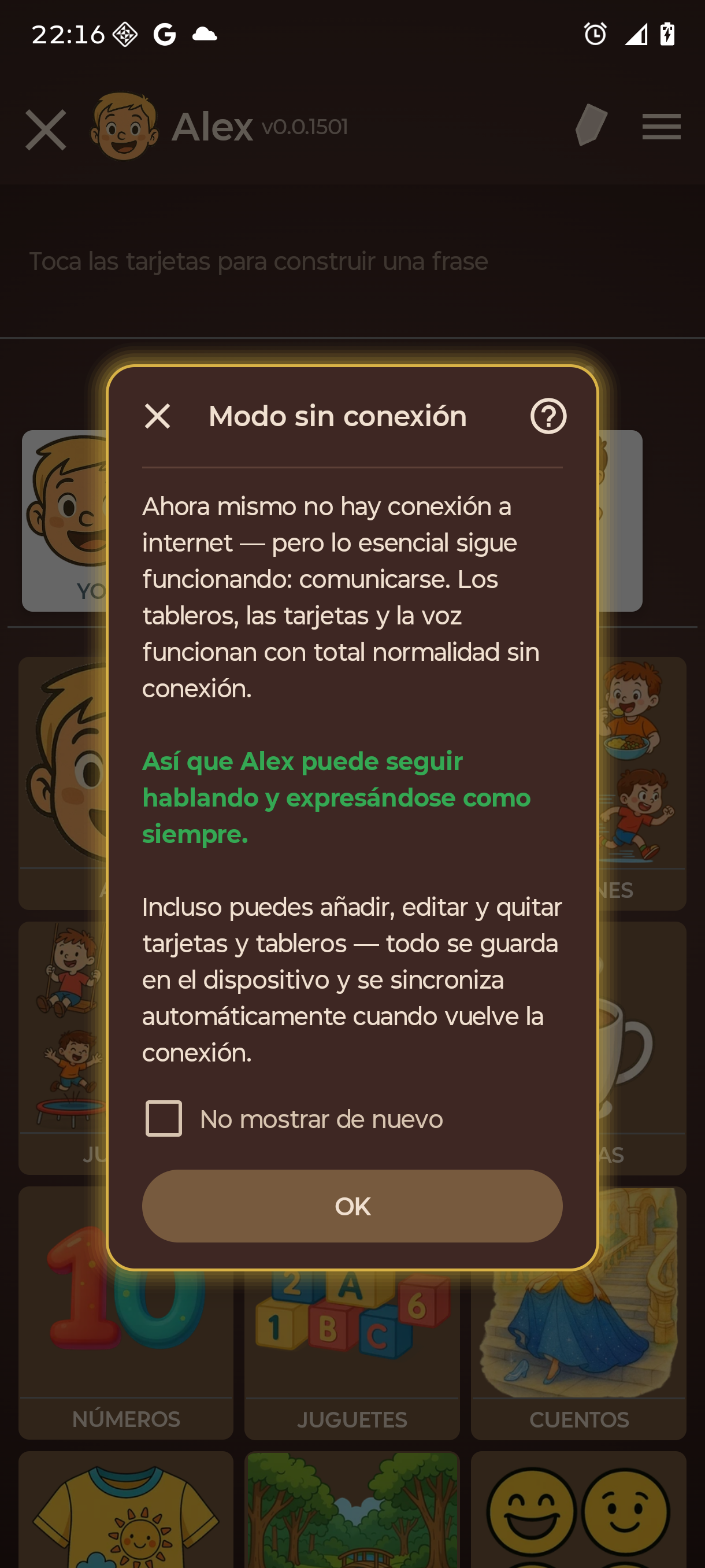
Y no solo hablar: también puedes añadir, editar y quitar tarjetas y tableros sin conexión. Todo se guarda en el dispositivo y se sincroniza automáticamente en cuanto vuelve la conexión — sin perder nada y sin tener que acordarte de guardar.
8. Conjugación automática
Una de las funciones más potentes de iSpeak: conjuga los verbos y concuerda los adjetivos por ti. El iSpeaker solo elige las palabras — la frase sale gramaticalmente correcta sin necesidad de saber gramática.
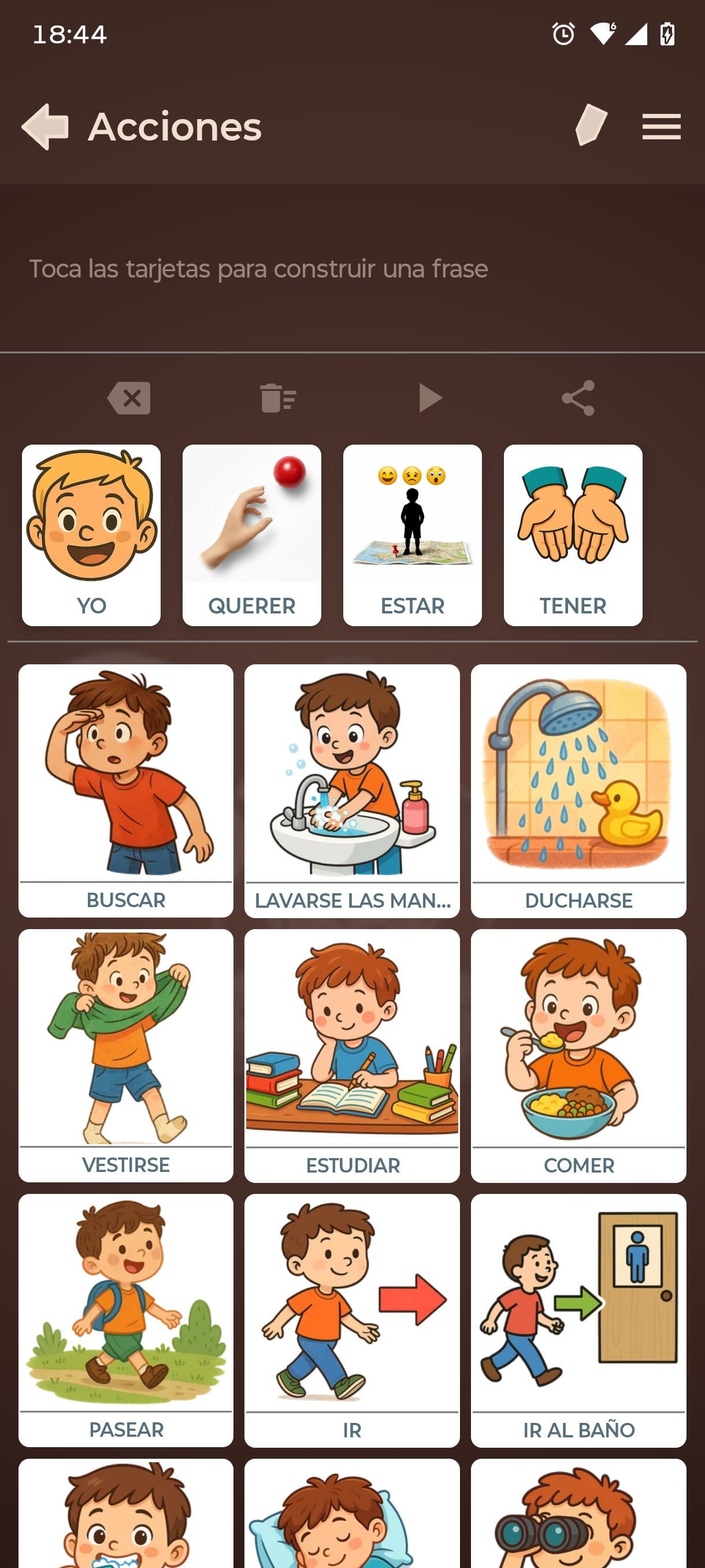
Entra en un tablero de acciones con la barra de frase vacía. Los verbos aparecen en su forma base, el infinitivo: comer, beber, correr, dormir…
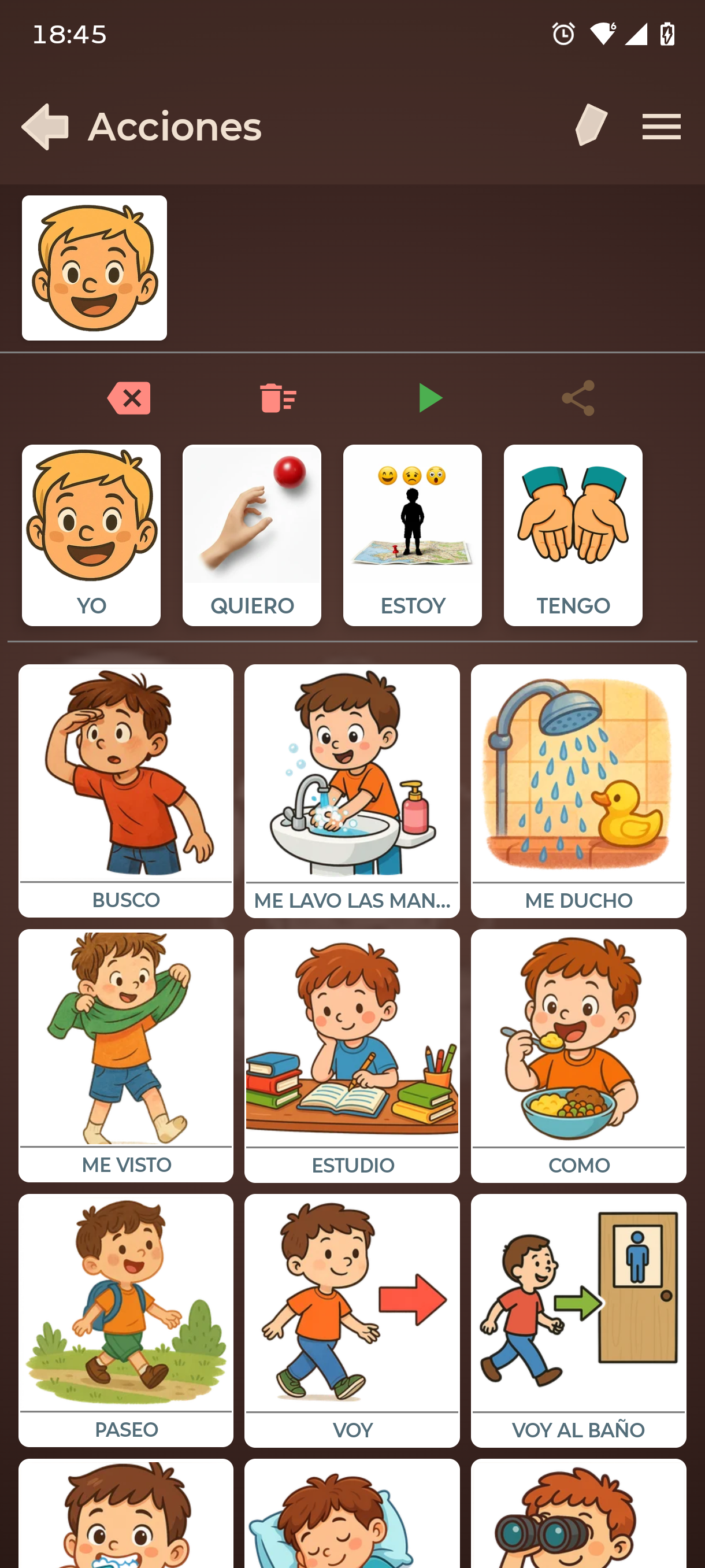
Ahora toca un pronombre — por ejemplo Yo. Al instante, todos los verbos se conjugan en primera persona: como, bebo, corro, duermo… El iSpeaker solo tiene que elegir, y «Yo como» se construye solo.
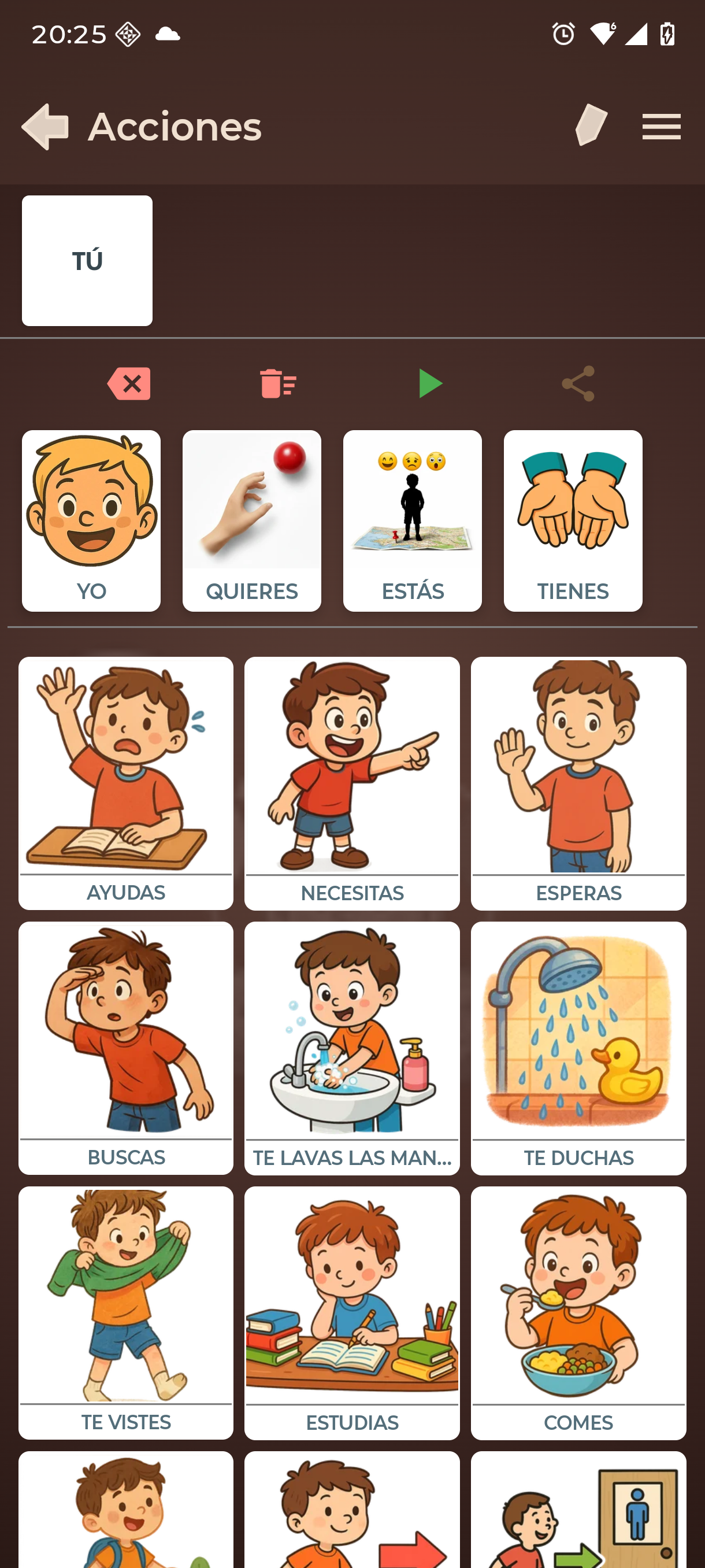
Funciona con cada pronombre: Tú → comes, Él/Ella → come, Nosotros → comemos… Cada uno conjuga los verbos automáticamente.
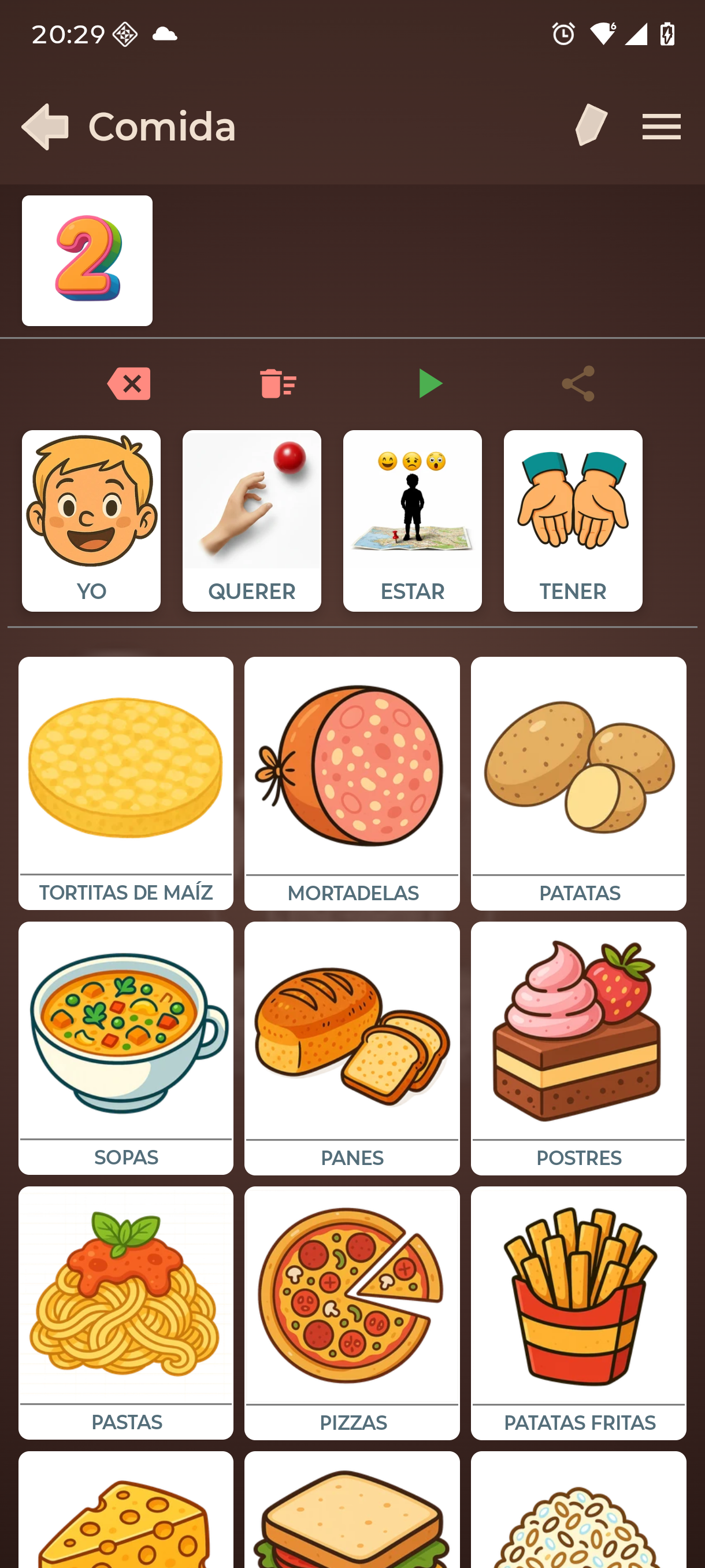
No es solo con los verbos. Pon un número delante de un nombre y este pasa a plural automáticamente: toca «2» y entra en Comida — patata → patatas, pan → panes, pizza → pizzas. Y los adjetivos concuerdan en género y número con el nombre («una casa roja», «dos casas rojas»).
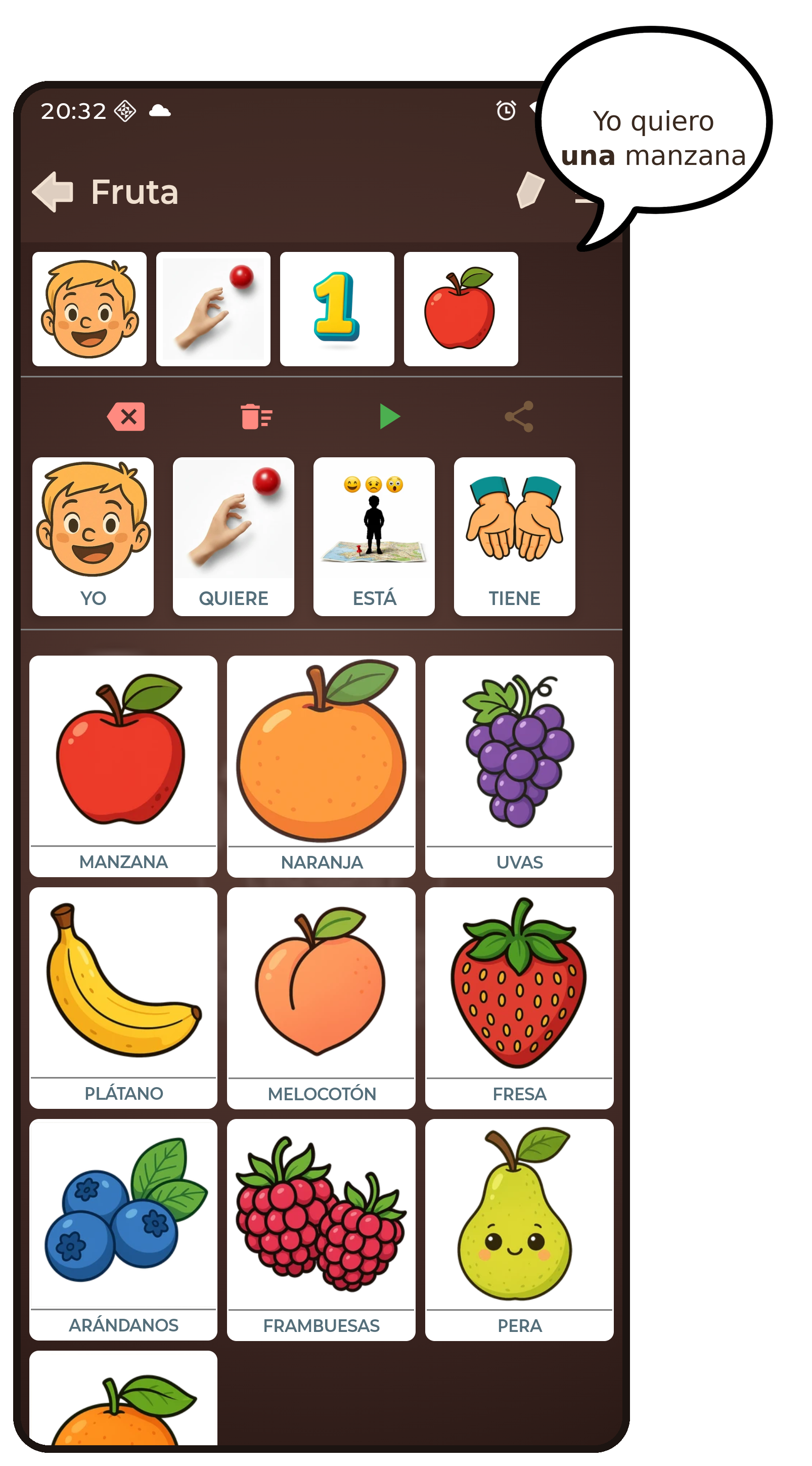
Y también con el artículo. Si el iSpeaker elige «uno» y luego un nombre, iSpeak lo ajusta para que concuerde: uno → un (masculino) o una (femenino). «Yo quiero una manzana», «Yo quiero un libro» — sin saber si la palabra es «el» o «la».
Y lo hace a la vista: al pulsar manzana después de uno, iSpeak borra el «uno», suena un pequeño aviso y dice «una manzana» — como cuando uno se corrige al hablar: «quiero uno… una manzana».
9. ¿Dudas? El Modo Ayuda
No necesitas memorizar nada: iSpeak se explica solo. Abre el menú (☰) y toca Modo Ayuda; luego toca cualquier cosa de la pantalla — un botón, una tarjeta, la barra — y aparece una ventanita que te dice para qué sirve. Para salir, toca la ✕ de la barra superior.
Y si algo no funciona o se te ocurre una mejora, no busques ningún correo: en esa misma ventanita tienes Informe de Error y Proponer Mejora. Abren un formulario breve — con tu pantalla y una captura ya adjuntas — y al enviarlo nos llega directamente.